Showing posts with label Tutorial. Show all posts

Membuat Script Berjalan Otomatis Dengan Cron Jobs di cPanel


Halo temen-temen artikel kali ini kita akan membuat script berjalan otomatis pada waktu tertentu, dengan menggunakan fitur dari cPanel yaitu Cron Jobs, fitur ini dipakai untuk menjalankan script atau code diwaktu yang kalian inginkan, contoh kasusnya untuk membuat tagihan jika sudah lewat waktu tertentu dan mengirimkannya, atau mengecek tagihan users yang belum dibayar, atau membuat blokir akun jika tidak ada pembayaran dalam waktu yang ditentukan dan masih banyak lagi yang bisa kita jalan kan otomatis dengan fitur ini, langsung saja:


Yang dibutuhkan hosting, jadi kalian perlu daftar hosting di penyedia layanan hosting sesuai dengan keinginana temen-temen, jika sudah akses cPanel milik temen-temen.

Login ke cPanel milik temen-temen.


Jika sudah cari fitur Cron Jobs pada cpanel kalian.


Nah. pada bagiab yang di kotakin isi dengan sesuai keinginan waktu kalian, dengan keterangan yang sudah ditentukan, berikut keterangannya.


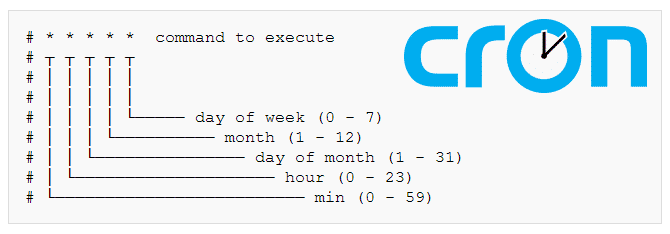
Untuk format waktu nya:

Minute (0 s/d 59 menit)
Hour (0 s/d 23 jam)
Day (0 s/d 31 hari)
Month (0 s/d 12 bulan)
Weekday (dimulai dengan Minggu dengan angka 0)

Ada juga simbol yang digunakan:

(*) Bintang, memiliki arti setiap. Misalnya, * dimasukkan ke kolom Hour, bermakna dijalankan setiap jam.
(,) Koma, digunakan untuk menambahkan lebih dari satu value dalam satu field.
(-) Hyphen, digunakan untuk menentukan rentang waktu. Misalnya, Senin-Rabu.
(/) Slash, mirip dengan koma, namun lebih spesifik.
    Contoh, perintah 20-50/10 11 * * * di situ terdapat slash.
(L) Last, berarti menandakan terakhir dalam suatu perintah. Contoh, perintah 4L berarti terakhir hari Kamis.
(#) Hash, perintah bisa digunakan untuk kombinasi antara hari dan minggu.
    Contoh, perintah 2#4 berarti hari Rabu, minggu keempat.

Untuk command nya isikan perintah berikut:

php -q /home/kim/public_html/scriptkalian.php


Dalam kasus admin admin mau bikin script update-maintenance.php akan berjalan setiap hari di jam 7 pagi, jika sudah klik Add New Cron Job.


Maka script kalian sudah terpasang pada scron job cPanel kalian masing-masing, jika kalian ingin edit command atau ganti waktu nya tinggal klik Edit pada bagian kanan baris, dan jika ingin menghapus klik Hapus pada bagian kanan baris.

    Begitu saja untuk tutorial yang singkat, jika ada yang ditanyakan bisa tanya via komentar dibawah, mungkin admin bisa bantu.


Script Validasi Hanya Angka Pada Form Input


Baik ketemu lagi, kali ini admin akan share code validasi hanya nomer yang akan diinput pada form input, contohnya untuk input nomor handphone, nominal dan lain sebagainya, berikut codenya:

<script type="text/javascript">    
    function angka(e, decimal) {
        var key;
        var keychar;
    if (window.event) {
         key = window.event.keyCode;
    } else
    if (e) {
         key = e.which;
    } else return true;
    keychar = String.fromCharCode(key);
    if ((key==null) || (key==0) || (key==8) ||  (key==9) || (key==13) || (key==27) ) {
        return true;
    } else
    if ((("0123456789").indexOf(keychar) > -1)) {
        return true;
    } else
    if (decimal && (keychar == ".")) {
        return true;
    } else return false;
    }
</script>

Code diatas ditaruh pada bagian bawah code kalian di atas tag:

</body>

Lalu pada tag input nya kalian isi dengan code:

onkeypress="return angka();"

Contoh code admin: 

<label>Nomor Handphone:</label> <br />
<input type="text" name="hp" placeholder="0822123123123" onkeypress="return angka();" required>


Fungsi ini akan memvalidasi langsung karakter yang di ketik pada form input, walaupun disini kita bisa validasi di bagian backend nya tapi ini bisa mempersingkat alur submit nya atau memberi tahu user bahwa hanya angka yang diizinkan pada bagian kolom input ini, sekian tutorial nya walau singkat, bye.

Cara Mengganti Password root Pada phpMyAdmin


Ketemu lagi temen-temen disini akan mimin kasih tau cara mengganti password root pada phpMyAdmin.

Sebelumnya saat temen-temen menulis code untuk mengkoneksikan php dan mysql kalian pasti mengkosongkan pada $password kalian, dan pada saat kalian mengakses http://localhost/phpmyadmin kalian juga langsung dihadapkan dengan beberapa list database yang sudah ada, kali ini mimin akan beritahu cara nya untuk membuat password root pada phpMyAdmin.


Akses phpmyadmin tement-temen, hingga tampilan seperti ini, kemudian klik menu User accounts pada tab atas.


Pada username root paling bawah klik link Edit privileges.


Lalu klik menu Change password pada tab atas.


Pada halaman ini temen-temen bebas membuat password sesuai kenginginan temen-temen, pada kolom Enter masukan password temen-temen dan pada kolom Re-type masukan kembali password yang temen-temen buat tadi, jika sudah klik tombol Go.


Untuk step ini temen-temen berhasil mengganti password untuk phpMyAdmin temen-temen, pada step selanjutnya temen-temen diharuskan menulis konfirmasi password tadi pada config.inc.php di Xampp Control Panel.


Buka Xampp Control Panel klik tombol Config pada module Apache lalu pilih phpMyAdmin (config.inc.php), kita edit dulu beberapa baris code nya, perhatikan baik-baik.


Pada baris 19 dan 21 defaultnya:


Ubah menjadi:

Pada baris

Ganti kata passwordkalian menjadi password temen-temen yang dibuat tadi, jika sudah save file tersebut, lalu restart Xampp Control Panel temen-temen, setelah itu lihat hasilnya.


Temen-temen akan disuruh login sebelum mengakses database, masukan kolom username nya dengan root dan kolom password dengan password yang temen-temen buat tadi, lalu klik Go untuk login phpMyAdmin nya.

Admin sudahi tutorial kali ini jika ada kurangnya mohon beri beberapa komentar dibawah ini, see.


Koneksi PHP dan Mysql di localhost Windows


Baik ketemu lagi, untuk kali ini mimin akan kasih tau cara koneksikan php dan mysql di localhost untuk operating system windows, sebelumnya temen-temen harus install xampp dulu di pc temen-temen dan jalan kan Apache dan MySql nya, untuk cara nya ada dipostingan sebelumnya, Lihat postingan disini.

Untuk aplikasi text editor nya temen-temen sesuaikan dengan selera masing-masing ya, ada beberapa aplikasi text editor yang sering digunakan, berikut pilihannya dari admin:
Untuk kali ini mimin pakai Sublime Text 3.


Buka aplikasi text editornya.


Klik File lalu pilih New File.


Masukan code config berikut kedalam text editor temen-temen, lalu save dengan nama config.php


Sedikit penjelasannya dari mimin, maaf bisa salah, kita sama-sama belajar.

Untuk baris:

Defaultnya $host diisi localhost, karna kita akan mengakses database nanti di komputer lokal kita.

Untuk defaultnya $username diisi root.

Untuk $password defaultnya itu kosong atau blank saja, karna kita belum menyetel kata sandi untuk phpMyAdmin kita, untuk menyetel kata sandi phpMyAdmin nya ada di Artike ini.

Pada $database isikan saja dengan test, pada dasarnya setelah kita install xampp ada database yang sudah dibuat dan itu bernama test, jika temen-temen sudah membuat database sendiri dengan nama lain, ubah test tersebut dengan nama database temen-temen.


Jika sudah akses localhost di ikuti dengan nama file yang temen-temen simpan tadi, untuk admin file nya admin beri nama config.php jadi admin akan akses dengan url http://localhost/config.php

Jika hasilnya blank berarti temen-temen berhasil mengkoneksikan php dan mysql, jika ada error dalam mengakses file atau ada kekurangan pada penulisan nya bisa komen dibawah siapa tau admin bisa bantu atau perbaiki, terimakasih, see.

Tutorial install xampp di windows dan link untuk download berbagai versinya


Halo temen-temen disini admin kembali nulis blog lagi, sebagai bahan sharing saja dan sebagai catatan untuk admin sendiri, langsung saja dipostingan kali ini akan admin kasih tutorial install XAMPP di pc Windows dan berbagai link untuk mendownload berbagai versi XAMPP nya dan versi PHP nya, langsung saja kita download dulu bahan-bahannya:

Dan untuk versi lainnya bisa kalian download Disini.


Jika sudah di download klik 2x pada file atau klik kanan pada file dan klik Run as Administrator.


Klik next saja pada proses ini dan selanjutnya.


Pada proses ini temen-temen diharuskan pilih folder untuk tempat installer nya nanti, jika tidak ingin dirubah next saja.


Pada langkah ini next saja sampai muncuk proses install nya, dan tunggu hingga selesai.


Dan begini jika tampilan sudah selesai diinstall.


Lalu temen-temen akan disuruh pilih bahasa yang akan digunakan, lalu klik save.


Ini tampilan xampp control panel.


Klik Run pada module Apache dan klik Run pada Module MySql.


Ini untuk tampilan dashboard nya.


Dan ini untuk tampilan phpMyAdmin nya.

Baik untuk tutorial kali ini, di postingan selanjutnya admin akan beritahu cara untuk koneksikan PHP dan MySql di localhost, see.


Instalasi Git Pada Windows

Halooo... kali ini saya mau sharing cara install Git pada windows. oh iya untuk yang belum tau apa itu git, silakan searching di google...oke dah biar cepet langsung aja mulai instalasi nya.
Pertama kalian download terlebih dahulu git nya : Download Git
Setelah di download, selanjutnya buka aplikasi nya dan install :
ikuti aja langkah-langkah dibawah ini :
 Setelah instalasi selesai, sekarang buka command prompt windows jalankan perintah git --version untuk memastikan git sudah terinstall atau belum.


Deteksi Alamat Email di Website Dengan Hunter


Hunter merupakan ekstensi browser yang berfungsi untuk mendeteksi alamat email di website, Cara menggunakan nya cukup mudah hanya dengan cara di klik kita dapat melihat alamat email dari suatu website.
Screenshot :
Tertarik untuk menggunakan nya? silakan install di browser kalian...
Untuk  Goole Chrome Hunter chrome
Untuk Mozilla Firefox Hunter mozilla